

Tageszeiten
This content is not available in your language yet.
Die Tageszeiten zeigen einen Tag im Detail. Sie erreichen die Seite über die Navigation, aus den Wochenzeiten oder mit einem Klick auf einen fehlerhaften Tag im Dashboard.
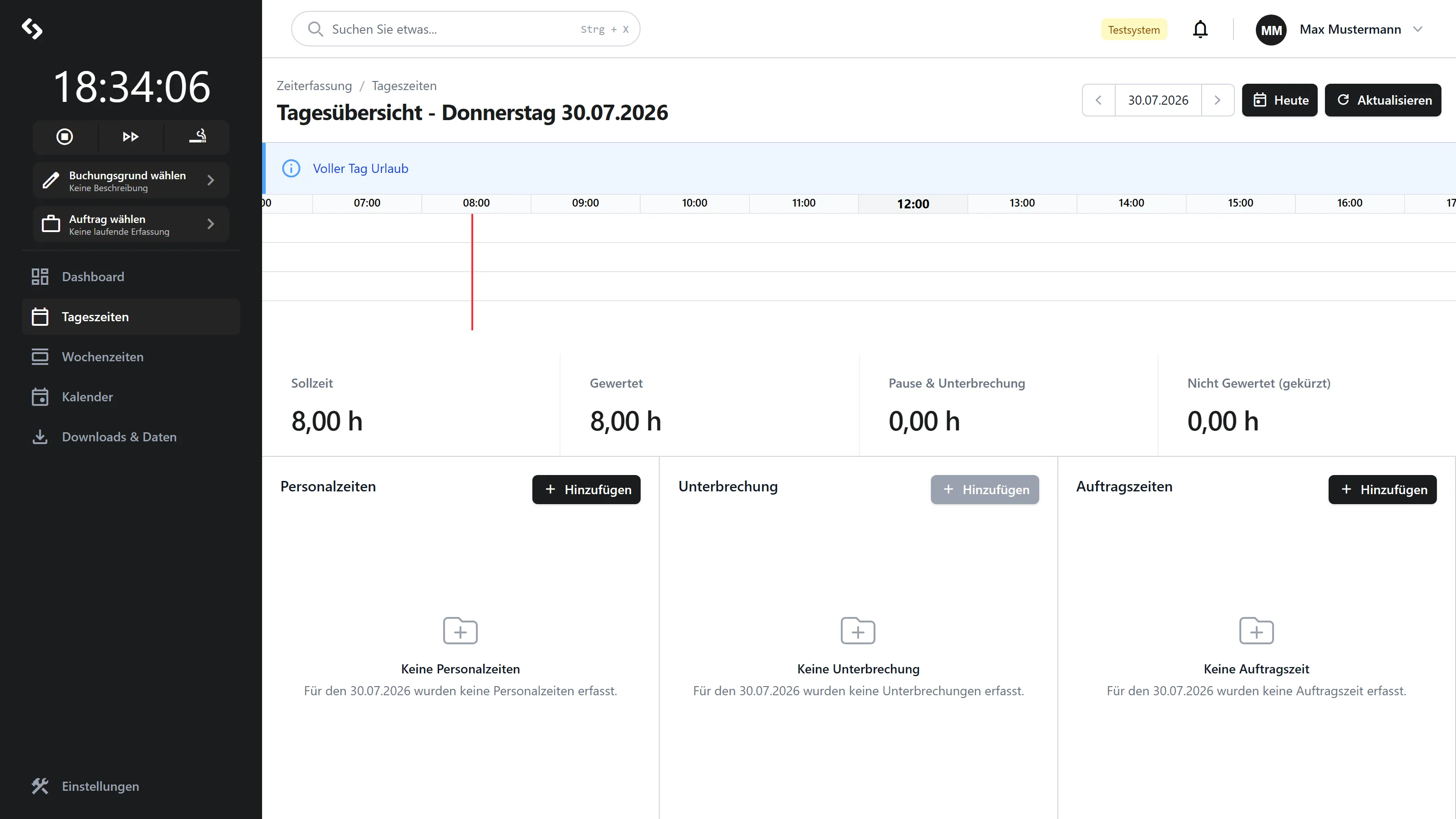
Oben wählen Sie über den Datumsnavigator den Tag; Heute springt zum aktuellen Tag, Aktualisieren lädt neu. Ist der Tag als fehlerhaft markiert oder eine Fehlzeit, erscheint darüber ein farbiger Hinweis.
Der Zeitstrahl und die Kennzahlen
Abschnitt betitelt „Der Zeitstrahl und die Kennzahlen“Unter der Kopfzeile liegt ein Zeitstrahl des Tages. Darunter fassen vier Kacheln den Tag zusammen:
| Kachel | Bedeutung |
|---|---|
| Sollzeit | Was der Tagesplan vorgibt. |
| Gewertet | Was tatsächlich gezählt hat (nach Pausenabzug). |
| Pause & Unterbrechung | Abgezogene Pausen- und Unterbrechungszeit. |
| Nicht Gewertet | Anwesenheit, die (noch) nicht zählt. |
Die drei Spalten
Abschnitt betitelt „Die drei Spalten“Darunter steht der Tag in drei Listen:
- Personalzeiten — Ihre Anwesenheitsspannen (Kommt bis Geht). Eine noch offene Buchung steht als „Offen”.
- Unterbrechungen — Pausen und sonstige Unterbrechungen.
- Auftragszeiten — Zeiten, die auf einen Auftrag gebucht wurden. Diese Spalte gibt es nur, wenn Ihr Unternehmen die Auftragszeiterfassung nutzt.
Korrigieren — wenn freigeschaltet
Abschnitt betitelt „Korrigieren — wenn freigeschaltet“Die Tageszeiten sind die einzige Stelle, an der Sie Ihre eigenen Zeiten ändern können. Ob das geht, entscheidet Ihr Unternehmen:
Ist die Korrektur freigeschaltet, legen Sie über Hinzufügen eine neue Buchung an oder öffnen eine bestehende Zeile zum Bearbeiten. Beim Anlegen einer Personalzeit geben Sie Start und Ende an; lassen Sie das Ende leer, bleibt die Buchung offen. Löschen fragt zur Sicherheit nach.
Screenshots are taken from a test tenant and show sample data. Your interface may differ depending on role, licence and configuration.