

Personalzeiten
Verwaltung → Zeiten → Personalzeiten
Hier liegen die Rohdaten der Anwesenheit. Jede Zeile ist eine Spanne von Kommt bis Geht — so, wie sie am Terminal, in der App oder von Hand entstanden ist.
Das ist Ihr Korrekturwerkzeug: Sie sehen pro Monat, wer wann gekommen und gegangen ist, welche Zeit daraus gewertet wurde, und ob eine Buchung noch offen ist. Fehlende Buchungen tragen Sie nach, falsche korrigieren Sie — und jede Änderung wird im Verlauf protokolliert.
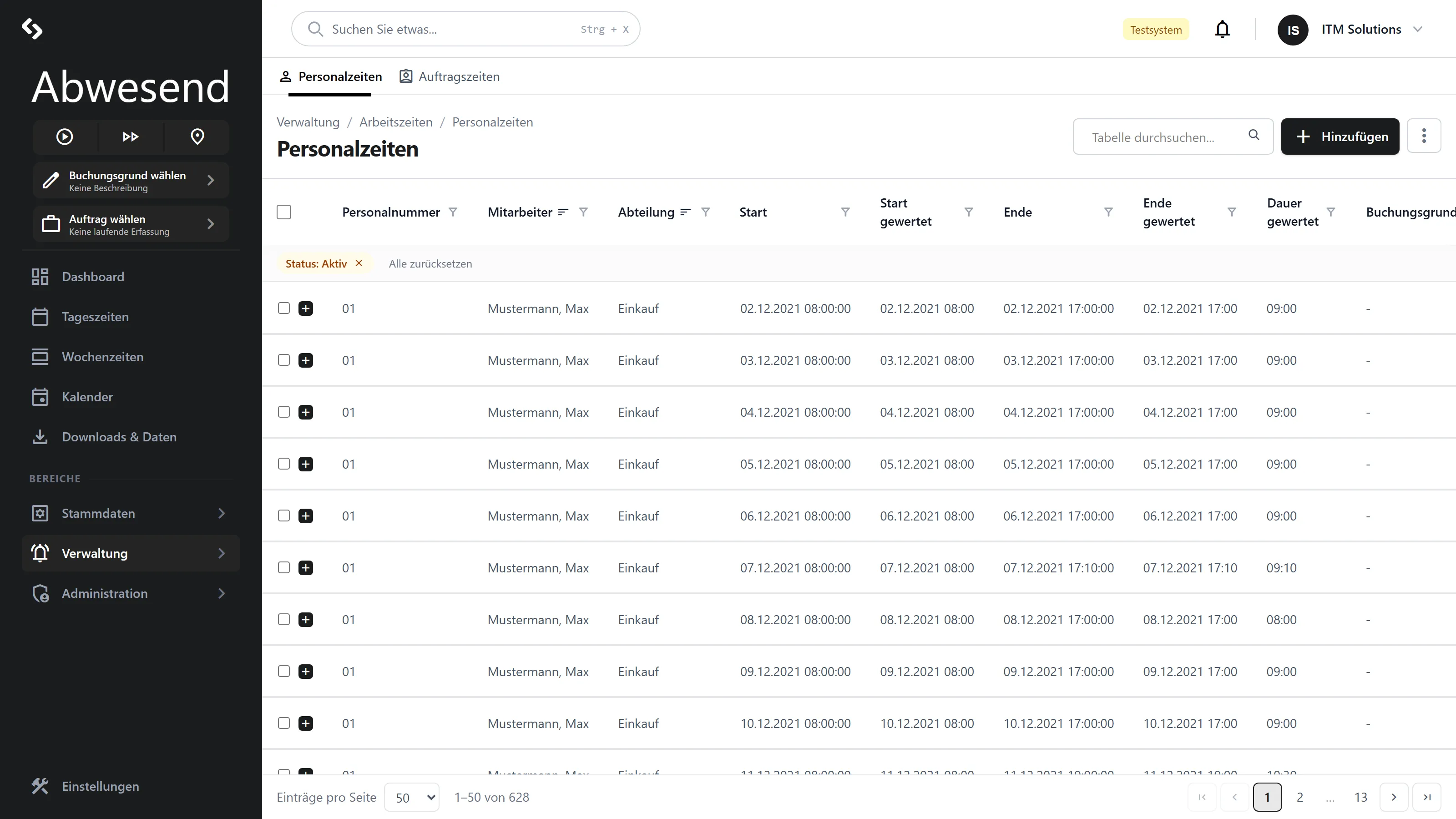
Die Spalten
Abschnitt betitelt „Die Spalten“| Spalte | Bedeutung |
|---|---|
Personalnummer | Personalnummer der/des Mitarbeitenden. |
Mitarbeiter | Nachname, Vorname. |
Abteilung | Die Abteilung. Bei Mehrfachzuordnung wird nur eine angezeigt. |
Start | Der gestempelte Beginn — mit Sekunden. |
Start gewertet | Der Beginn, mit dem gerechnet wird — ohne Sekunden. |
Ende | Das gestempelte Ende. Steht hier offen, fehlt die Geht-Buchung. |
Ende gewertet | Das Ende, mit dem gerechnet wird. |
Dauer gewertet | Die gewertete Dauer als HH:mm. Bei Gruppierung zusätzlich die Gruppensumme. |
Buchungsgrund | Z. B. Dienstgang, Arztbesuch. |
Bemerkung | Freitext. |
Gerät | Womit gebucht wurde — Terminal, Web oder App. |
Exportiert | Datum des Lohn-/DATEV-Exports, sonst -. |
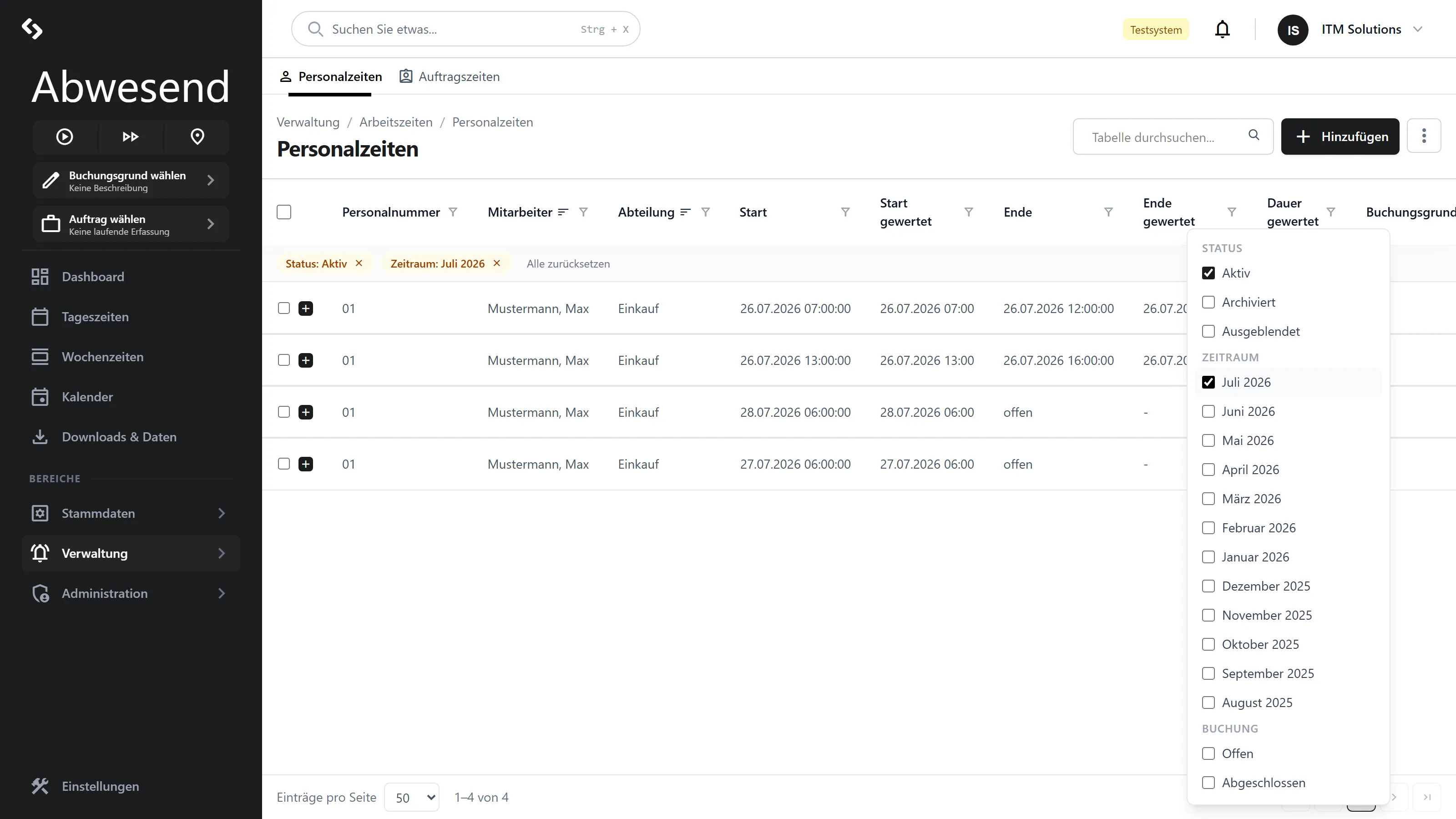
Suchen und filtern
Abschnitt betitelt „Suchen und filtern“Das Suchfeld durchsucht Nachname, Vorname und Bemerkung — nicht die Personalnummer, nicht den Buchungsgrund und nicht das Gerät. Für diese nutzen Sie einen Spaltenfilter.
Drei Vorfilter stehen bereit:
| Vorfilter | Optionen | Standard |
|---|---|---|
Zeitraum | Die letzten 12 Monate | laufender Monat |
Status | Aktiv, Archiviert, Ausgeblendet | Aktiv |
Buchung | Offen, Abgeschlossen | keine Auswahl (= alles) |
Eine Buchung anlegen oder korrigieren
Abschnitt betitelt „Eine Buchung anlegen oder korrigieren“-
Hinzufügen in der Kopfzeile — oder Rechtsklick auf eine Zeile → Bearbeiten.
-
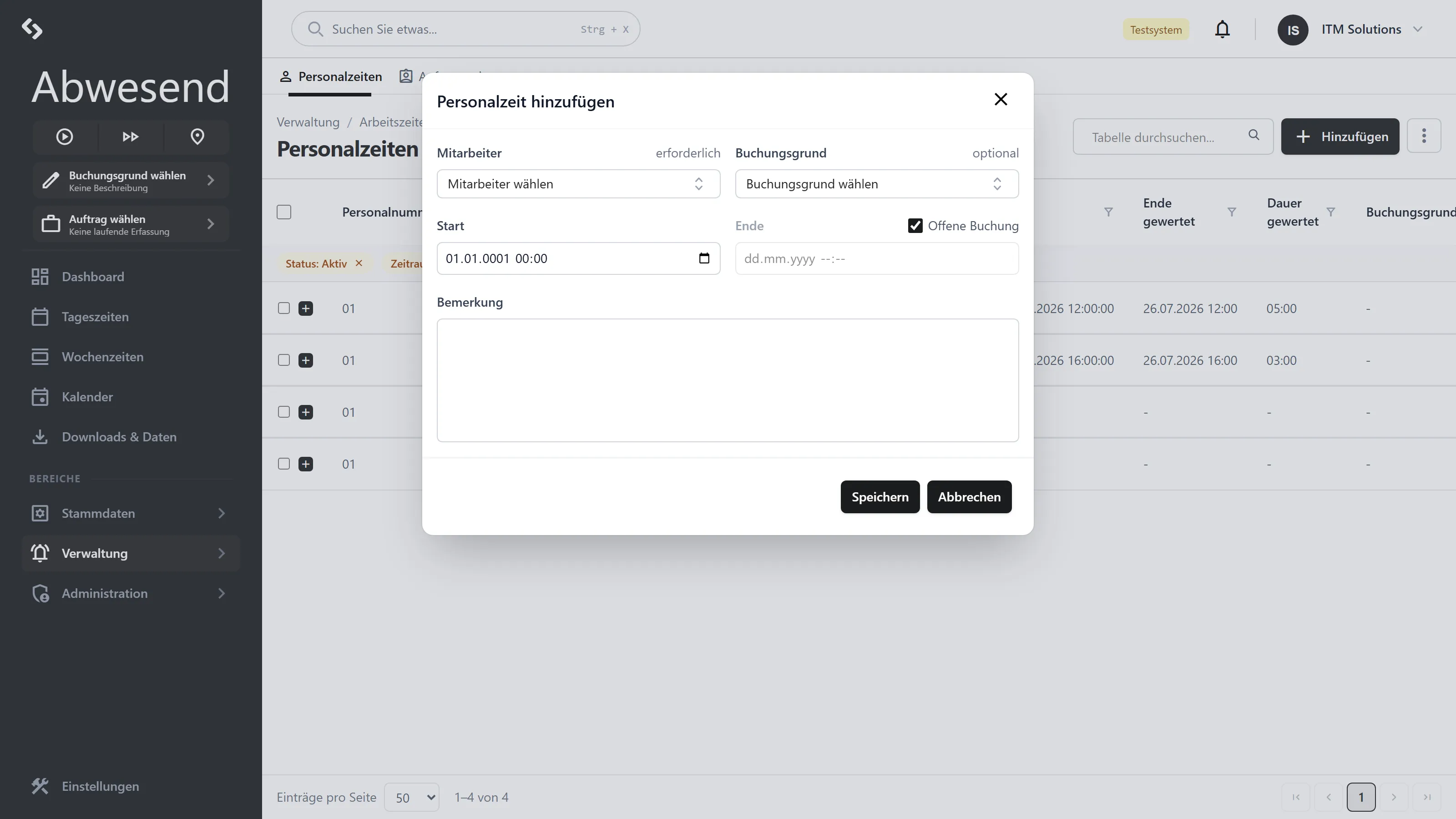
Füllen Sie den Dialog aus:
Feld Pflicht Hinweis Mitarbeiterja Nur aktive Mitarbeitende stehen zur Auswahl. Buchungsgrundnein Über das ✕ wieder leerbar. Startja Datum und Uhrzeit. Endenein Leer lassen = offene Buchung. Offene Buchung– Checkbox neben dem Ende-Label. Gesetzt ⇒ Endewird gesperrt.Bemerkungnein Freitext. -
Speichern.
Diese Meldungen können erscheinen:
| Meldung | Bedeutung |
|---|---|
| „Mitarbeiter*in ist erforderlich.” | Kein Mitarbeiter gewählt. |
| „Start ist erforderlich.” | Kein Startzeitpunkt gesetzt. |
| „Ende muss nach Start liegen.” | Ende liegt vor dem Start. |
| „Der Monat ist bereits abgeschlossen.” | Siehe Monatsabschluss. |
| „Kein Gerät für manuelle Buchungen vorhanden.” | Erscheint unter dem Mitarbeiter-Feld. Es existiert kein Terminal im Mandanten. Wenden Sie sich an Ihre Administration. |
Verlauf: wer hat was geändert
Abschnitt betitelt „Verlauf: wer hat was geändert“Jede Zeile hat links ein + („Details anzeigen”). Es klappt den Verlauf auf — die revisionssichere Änderungshistorie dieser Buchung, neueste zuerst.
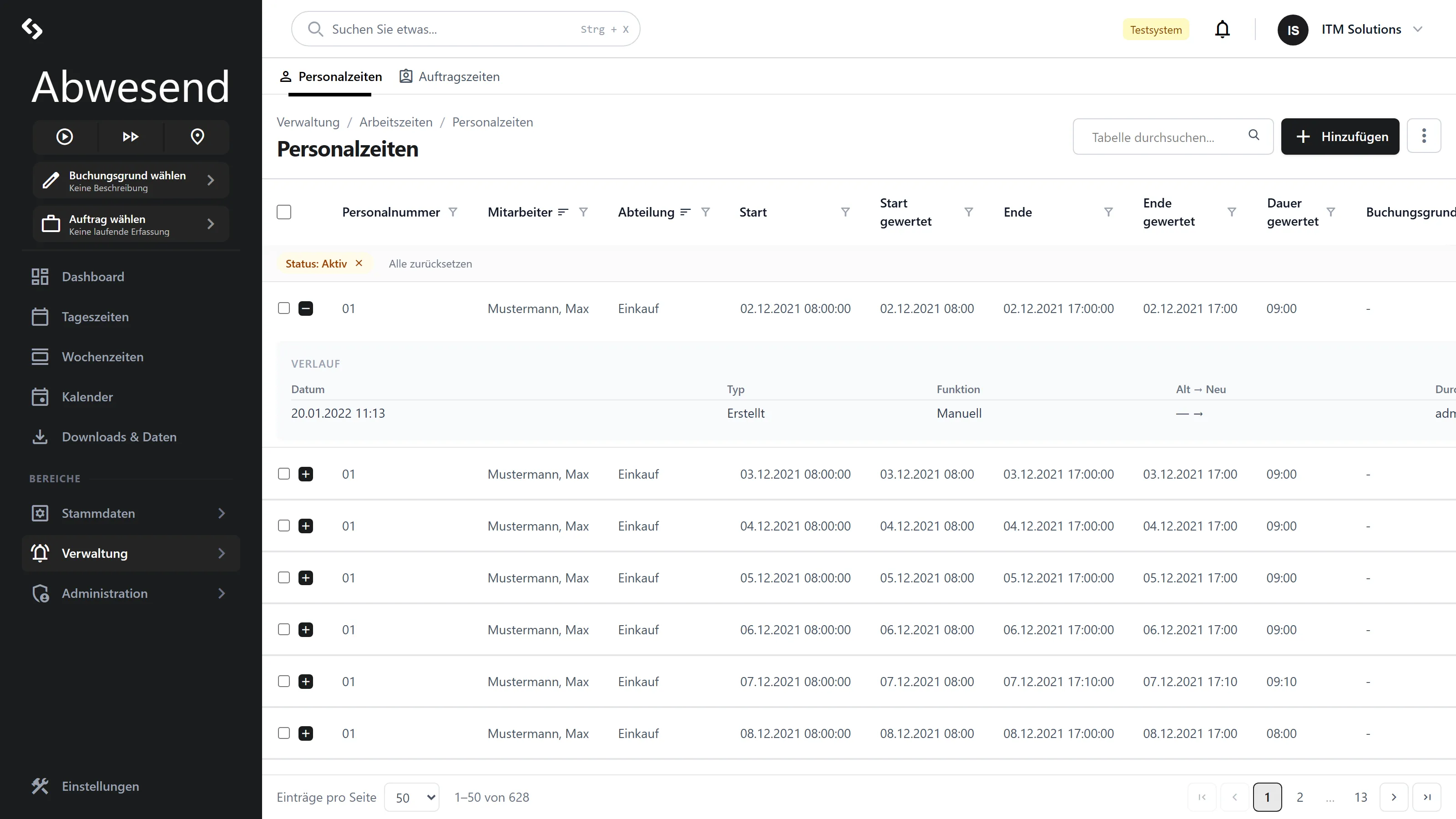
| Spalte | Inhalt |
|---|---|
Datum | Wann geändert wurde. |
Typ | Was geändert wurde — Start, Ende, Buchungsgrund, Status oder Neuanlage. |
Funktion | Wie geändert wurde. Bei Web-Korrekturen immer Manuell. |
Alt → Neu | Der alte und der neue Wert. |
Durch | Wer geändert hat. |
Gerät | Womit. |
Löschen und Export
Abschnitt betitelt „Löschen und Export“Löschen im Kontextmenü fragt zur Sicherheit nach. Nach der Bestätigung hängt es vom Export-Status ab, was passiert:
| Zustand | Was passiert |
|---|---|
Noch nicht exportiert (Exportiert = -) | Die Buchung wird endgültig gelöscht. |
| Bereits exportiert | Die Buchung wird nicht gelöscht, sondern auf Ausgeblendet gesetzt — damit die Export-Historie intakt bleibt. |
Wenn eine Korrektur nicht ankommt
Abschnitt betitelt „Wenn eine Korrektur nicht ankommt“Eine korrigierte Personalzeit ändert die Auswertung nicht sofort. Die Bewertung läuft nachgelagert.
Zwei Dinge folgen daraus:
-
Der Saldo des Tages stimmt erst, wenn die Tagesbewertung erneut gelaufen ist. Sie können sie in der Tagesauswertung über Berechnen anstoßen.
-
Eine gerade nachgetragene Personalzeit zählt noch nicht als Basis für den Modus Anteil Personalzeit im Auftragszeit-Dialog. Wer eine Personalzeit nachträgt und sofort danach anteilig auf einen Auftrag buchen will, sieht den Hinweis „keine gewertete Personalzeit vorhanden”. Erst berechnen, dann buchen.
Die Abbildungen stammen aus einem Testmandanten und zeigen Beispieldaten. Ihre Oberfläche kann je nach Rolle, Lizenz und Konfiguration abweichen.