

Auftragszeiten
Verwaltung → Zeiten → Auftragszeiten
Während die Personalzeit sagt „Frau Müller war von 8 bis 17 Uhr im Haus”, sagt die Auftragszeit „davon 3,5 Stunden auf Auftrag 4711”.
Das ist die Datenbasis für Projektnachkalkulation und Kundenabrechnung. Auftragszeiten liegen fachlich innerhalb der Anwesenheit — sie ersetzen sie nicht.
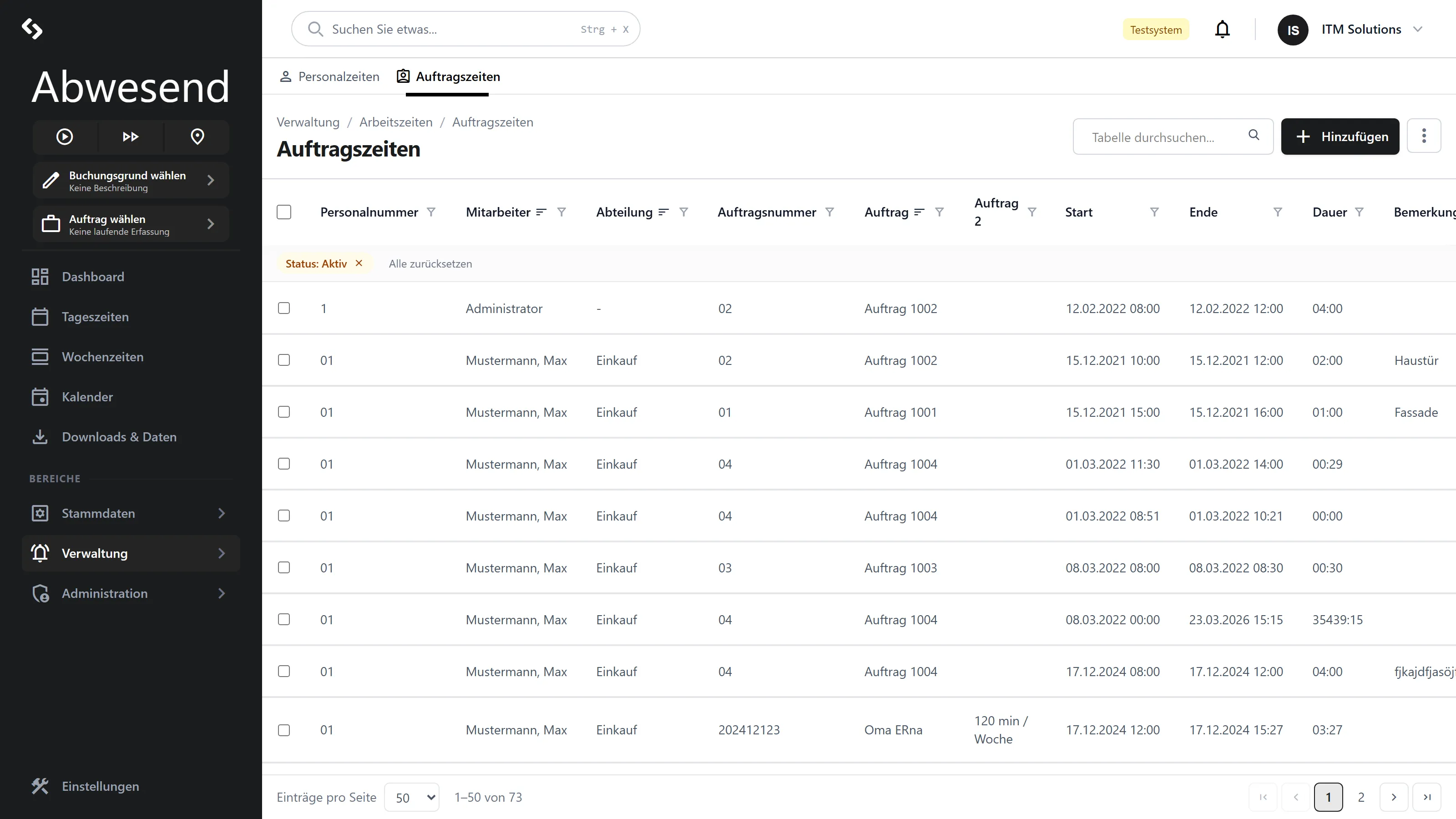
Die Spalten
Abschnitt betitelt „Die Spalten“| Spalte | Bedeutung |
|---|---|
Personalnummer | Personalnummer der/des Mitarbeitenden. |
Mitarbeiter | Nachname, Vorname. |
Abteilung | Die Abteilung. |
Auftragsnummer | Die Nummer aus den Auftragsstammdaten. |
Auftrag | Die Bezeichnung. Wird nach zwei Zeilen abgeschnitten. |
Auftrag 2 | Die zweite Bezeichnungszeile. |
Start | Beginn der Auftragsbuchung. |
Ende | Ende. Steht hier offen, fehlt der Abschluss. |
Dauer | Dauer als HH:mm. Bei Gruppierung zusätzlich die Gruppensumme. |
Bemerkung | Freitext. |
Exportiert | Datum des Exports, sonst -. |
Suchen und filtern
Abschnitt betitelt „Suchen und filtern“Die Suche ist hier breiter als bei den Personalzeiten — sie durchsucht Nachname, Vorname, Auftragsnummer, Auftragsbezeichnung und Bemerkung.
| Vorfilter | Optionen | Standard |
|---|---|---|
Zeitraum | Die letzten 12 Monate | laufender Monat |
Status | Aktiv, Archiviert, Ausgeblendet | Aktiv |
Einen Vorfilter Buchung gibt es hier nicht. Offene Auftragszeiten finden Sie über
einen Spaltenfilter auf Ende mit dem Operator ist leer.
Eine Auftragszeit erfassen
Abschnitt betitelt „Eine Auftragszeit erfassen“-
Hinzufügen — oder Rechtsklick auf eine Zeile → Bearbeiten.
-
Wählen Sie Mitarbeiter*in und Auftrag.
Der Auftrag wird über einen Picker mit Suchfeld gewählt. Häufig genutzte Aufträge markieren Sie über den Stern als Favorit — Favoriten stehen künftig oben. Das Uhr-Symbol zeigt die zuletzt verwendeten Aufträge.
-
Setzen Sie Start (Datum + Uhrzeit).
-
Legen Sie das Ende fest — dafür gibt es drei Wege.
-
Speichern.
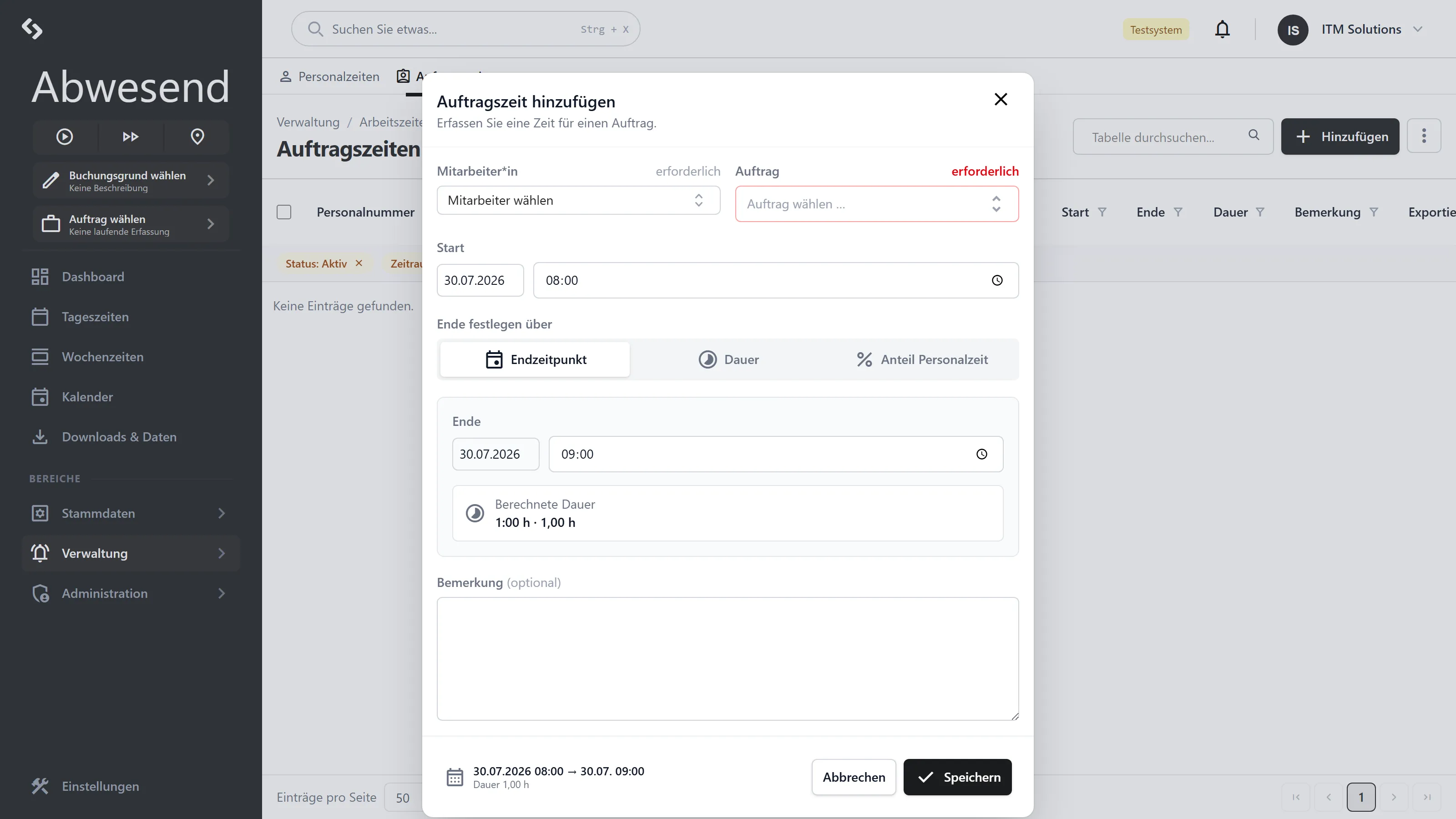
Ende festlegen über
Abschnitt betitelt „Ende festlegen über“Der Umschalter Ende festlegen über bietet drei Modi. Sie führen zum selben Ergebnis — nehmen Sie den, der zu Ihrer Informationslage passt. Beim Wechsel wird der aktuelle Wert übernommen, Sie verlieren also nichts.
| Modus | Wann sinnvoll | Anzeige |
|---|---|---|
| Endzeitpunkt | Sie wissen, wann die Arbeit endete. | Berechnete Dauer, z. B. 3:30 h · 3,50 h |
| Dauer | Sie wissen, wie lange gearbeitet wurde. | Berechnetes Ende |
| Anteil Personalzeit | Sie wissen nur „etwa die Hälfte des Tages”. | Dauer · Ende und verbleibend |
Im Modus Dauer geben Sie Std und Min getrennt ein — Min ist auf 0–59 begrenzt.
Im Modus Anteil Personalzeit ist die Basis die gewertete Personalzeit dieses Tages. Sie setzen einen Prozentwert (Feld oder Schieberegler in 5er-Schritten) und sehen sofort, wie viel des Tages noch verbleibend ist — negativ und rot, wenn Sie überbuchen.
Diese Hinweise prüft der Dialog direkt:
| Meldung | Bedeutung |
|---|---|
| „Das Ende liegt vor dem Start.” | Endzeitpunkt korrigieren. |
| „Start und Ende sind identisch — die Dauer beträgt 0.” | Dauer wäre null. |
| „Die Dauer muss größer als 0 sein.” | Im Dauer-Modus. |
| „Bitte einen Anteil größer als 0 % wählen.” | Im Anteil-Modus. |
| „Der Monat ist bereits abgeschlossen.” | Siehe Monatsabschluss. |
Speichern bleibt gesperrt, solange die Dauer nicht größer als 0 ist.
Berichte zum Auftrag
Abschnitt betitelt „Berichte zum Auftrag“Das Kontextmenü einer Zeile bietet zwei zusätzliche Einträge:
| Eintrag | Ergebnis |
|---|---|
| Auftragsübersicht (Monat) | PDF für den Auftrag der Zeile, für den Monat des Start-Datums dieser Zeile — nicht für den gefilterten Zeitraum. |
| Auftragsübersicht (gesamt) | PDF über die gesamte Laufzeit des Auftrags. |
Das PDF wird erzeugt und heruntergeladen; eine Meldung bestätigt den Dateinamen. Ist für die Auswahl nichts vorhanden, erscheint „Für die Auswahl wurden keine Daten gefunden.”
Löschen und Export
Abschnitt betitelt „Löschen und Export“Es gelten dieselben Regeln wie bei den Personalzeiten:
- Löschen fragt zur Sicherheit nach; nach der Bestätigung ist der Vorgang endgültig.
- Noch nicht exportiert ⇒ endgültig gelöscht. Bereits exportiert ⇒ nur auf
Ausgeblendetgesetzt. - Jede Änderung setzt
Exportiertzurück; die Zeile läuft im nächsten Export erneut mit. - Mehrere Zeilen auf einmal löschen Sie über die Auswahlkästchen — siehe Zeilen bearbeiten.
Die Abbildungen stammen aus einem Testmandanten und zeigen Beispieldaten. Ihre Oberfläche kann je nach Rolle, Lizenz und Konfiguration abweichen.