

Monatsauswertung
Verwaltung → Auswertung → Monatsauswertung
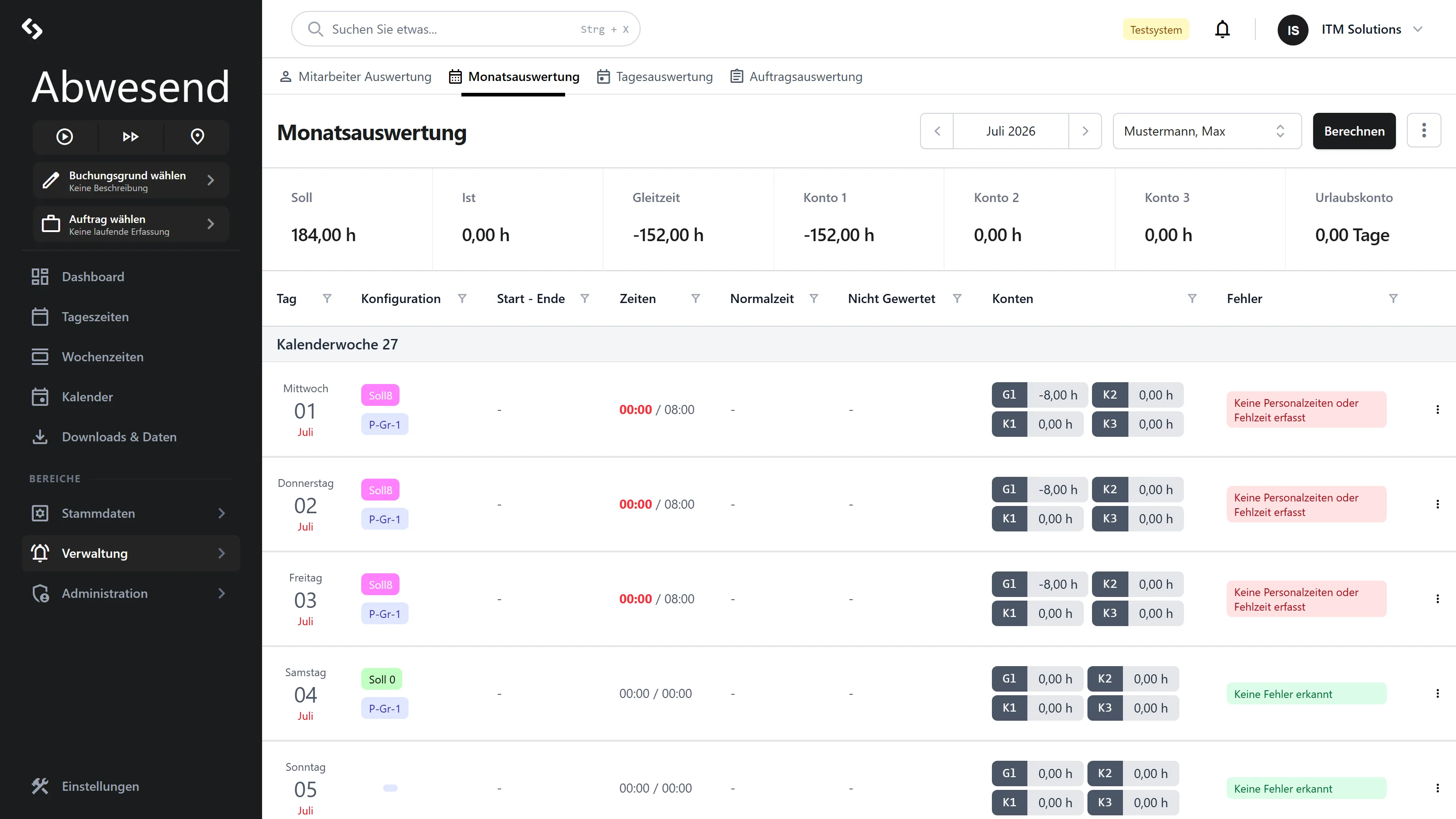
Eine Zeile pro Kalendertag, für eine Person. Diese Maske beantwortet: „Wo genau im Monat sind die Abweichungen entstanden? An welchen Tagen gab es Fehler?”
Sie ist die Brücke zwischen der Belegschaftsübersicht (Mitarbeiter Auswertung) und dem Einzeltag (Tagesauswertung).
Erst auswählen
Abschnitt betitelt „Erst auswählen“Solange kein Mitarbeiter und kein Monat gewählt ist, liegt ein grauer Schleier über der Maske: „Bitte wählen Sie einen Mitarbeiter aus”.
Zwei Filter oben:
- Monat — Pfeile für vor/zurück, Klick öffnet ein Jahres-Raster.
- Mitarbeiter — enthält nur Personen, die in diesem Monat aktiv waren.
Die Kennzahlen-Leiste
Abschnitt betitelt „Die Kennzahlen-Leiste“Sieben Kacheln zeigen das Monatsergebnis dieser Person: Soll, Ist, Gleitzeit,
Konto 1, Konto 2, Konto 3 — jeweils in Stunden — und Urlaubskonto in Tagen.
Die Spalten
Abschnitt betitelt „Die Spalten“| Spalte | Bedeutung |
|---|---|
Tag | Datums-Kachel. |
Konfiguration | Badges: Tagesplan und Pausengruppe (verlinkt in die Stammdaten), ggf. Mehrarbeitsfreigabe, ggf. Überschrieben, plus ein Badge je Fehlzeit. |
Start - Ende | Erster Kommt- und letzter Geht-Zeitpunkt. |
Zeiten | Ist / Soll als hh:mm. Rot bei Unterschreitung, grün bei Überschreitung. |
Normalzeit | hh:mm, bei null -. |
Nicht Gewertet | Anwesend, aber nicht gewertet. |
Konten | Vier Badges: Gl (Gleitzeit), K1, K2, K3. |
Fehler | Rote Badges je erkanntem Problem — oder ein grünes Keine Fehler erkannt. |
Gruppiert nach Kalenderwoche, neuester Tag oben. Spaltenfilter gibt es in diesem Tab nicht.
Ein durchgestrichenes, graues Fehlzeit-Badge bedeutet: diese Fehlzeit ist deaktiviert (abgelehnt), zählt also nicht.
Aktionen
Abschnitt betitelt „Aktionen“Berechnen rechnet für die gewählte Person neu — erst Monats-, dann Tagesergebnis. Gesperrt ohne Mitarbeiterauswahl.
⋮ Aktionen:
| Eintrag | Ergebnis |
|---|---|
| Report erstellen | Tagesbericht als PDF für die gewählte Person. |
| Report für alle | Tagesbericht für alle Mitarbeitenden. |
| Monatsübersicht (alle) | Monatsbericht für alle. |
Ohne Auswahl meldet das System „Bitte wählen Sie zunächst einen Zeitraum und einen Mitarbeiter aus.”
Einen Tag reparieren
Abschnitt betitelt „Einen Tag reparieren“Das Kontextmenü einer Zeile:
| Gruppe | Eintrag | Wirkung |
|---|---|---|
Tagesdaten | Details | Springt in die Tagesauswertung für genau diesen Tag und diese Person. |
Sonstiges | Freigeben | Setzt die Mehrarbeitsfreigabe und rechnet neu. |
Sonstiges | Überschreiben | Öffnet die Tageskonfiguration zum Ändern. |
Sonstiges | Zurücksetzen | Verwirft eine Überschreibung, zurück zur Originalplanung. |
Freigeben scheitert im abgeschlossenen Monat mit „Mehrarbeitsfreigabe konnte nicht gesetzt werden, Monat ist bereits abgeschlossen”. Zurücksetzen ohne vorherige Überschreibung meldet „Daten konnten nicht zurückgesetzt werden”.
Tageskonfiguration überschreiben
Abschnitt betitelt „Tageskonfiguration überschreiben“Der Dialog Tageskonfiguration überschreiben erlaubt für genau diesen Tag einen anderen
Tagesplan, eine andere Pausengruppe, abweichende Sollstunden, eine
Tagesparametergruppe und die Mehrarbeitsfreigabe.
Tagesplan, Pausengruppe und Mitarbeiter sind Pflicht — ohne sie bleibt Speichern
gesperrt. Das Feld Sollstunden trägt zwar einen Stern, wird aber nicht geprüft:
achten Sie selbst auf einen sinnvollen Wert.
Nach dem Speichern wird automatisch neu berechnet.
Die Abbildungen stammen aus einem Testmandanten und zeigen Beispieldaten. Ihre Oberfläche kann je nach Rolle, Lizenz und Konfiguration abweichen.