

Mitarbeiter Auswertung
Verwaltung → Auswertung → Mitarbeiter Auswertung
Eine Zeile pro Mitarbeiter, für einen Monat. Diese Maske beantwortet: „Wie steht jede Person diesen Monat da — Soll erfüllt? Gleitzeitsaldo? Kontostände? Resturlaub?”
Das ist zugleich der Ort, an dem der Monat berechnet, abgeschlossen und nach DATEV exportiert wird. Einen Mitarbeiterfilter gibt es bewusst nicht — Sie sehen immer alle für Sie sichtbaren Personen.
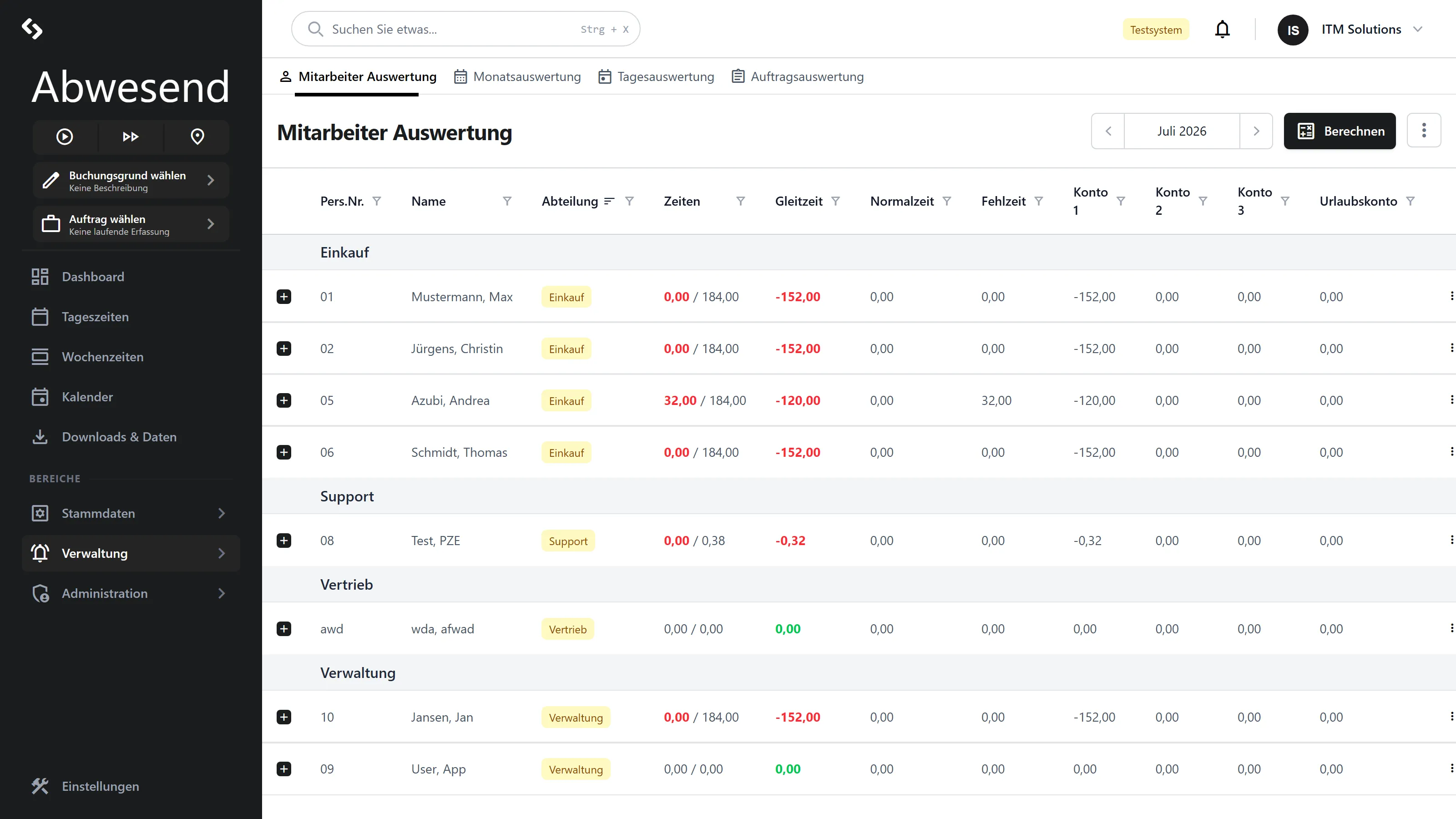
Die Spalten
Abschnitt betitelt „Die Spalten“| Spalte | Bedeutung |
|---|---|
Pers.Nr. | Personalnummer. |
Name | Suchkürzel der/des Mitarbeitenden. |
Abteilung | Als Badge. Ohne Zuordnung erscheint ein rotes Nicht Zugeordnet. |
Zeiten | Ist / Soll. Rot, wenn das Soll nicht erreicht ist; grün, wenn darüber. |
Gleitzeit | Der Saldo des Monats. Rot bei negativ. |
Normalzeit | Summe der Normalzeit-Anteile. |
Fehlzeit | Summe der bewerteten Fehlzeiten (Urlaub, Krank …). |
Konto 1 bis Konto 3 | Kontostände inklusive Übertrag aus dem Vormonat. |
Urlaubskonto | Resturlaub in Tagen — nicht in Stunden. |
Alle Zeitwerte stehen hier in Industriestunden (Dezimalstunden): 1,50 bedeutet
eineinhalb Stunden, nicht eine Stunde fünfzig. In der
Monatsauswertung ist dieselbe Spalte Zeiten
dagegen als hh:mm formatiert — ein bekannter Bruch, auf den Sie achten sollten.
Standardmäßig ist nach Abteilung gruppiert.
Der Monat: berechnen, abschließen
Abschnitt betitelt „Der Monat: berechnen, abschließen“Oben rechts zeigen Badges den Zustand des gewählten Monats:
| Badge | Bedeutung |
|---|---|
Korrigierbar (gelb) | Der letzte abgeschlossene Monat. Nur noch Nachkorrektur möglich. |
Abgeschlossen (rot) | Der Monat ist zu. Keine volle Bearbeitung mehr. |
Berechnen
Abschnitt betitelt „Berechnen“Der Knopf Berechnen rechnet das Monatsergebnis für alle Mitarbeitenden neu. Er ist gesperrt, wenn der Monat abgeschlossen ist.
Monat abschließen
Abschnitt betitelt „Monat abschließen“Im Menü ⋮ Aktionen → Monat abschließen.
DATEV-Export
Abschnitt betitelt „DATEV-Export“Im Menü ⋮ Aktionen → DATEV-Export. Es öffnet ein Dialog mit drei Zielformaten:
| Kachel | Bedeutung |
|---|---|
| DATEV (LuG) | Lohn und Gehalt. |
| DATEV (LODAS) | LODAS. |
| DATEV-Profile | Export über die konfigurierten Exportprofile. |
Das Monatsergebnis wird vor dem Export automatisch aktualisiert. Ergebnis ist eine
Datei Zeiterfassung_Export_JJJJMM.dat.
Korrigieren
Abschnitt betitelt „Korrigieren“Das Kontextmenü einer Zeile hängt davon ab, ob der Monat offen ist.
Monat offen:
| Gruppe | Eintrag | Zweck |
|---|---|---|
Buchungskonten | Umbuchen | Zeit von einem Konto auf ein anderes buchen, über einen Umbuchungsschlüssel. |
Korrektur | Urlaubskonto | Urlaubstage direkt korrigieren. |
Korrektur | Konto 1, Konto 2, Konto 3 | Kontostand direkt korrigieren. |
Monat abgeschlossen und der letzte: nur Nachkorrektur.
Monat abgeschlossen, aber nicht der letzte: kein Kontextmenü.
Die Einheiten-Falle
Abschnitt betitelt „Die Einheiten-Falle“Der Dialog rechnet Zeitziel = Zeitquelle × Faktor automatisch aus; das Zielfeld ist
nicht editierbar. Bemerkung ist ein Pflichtfeld — ohne Begründung keine Umbuchung.
Nachkorrektur
Abschnitt betitelt „Nachkorrektur“Nur am letzten abgeschlossenen Monat. Sie tragen Konto 1, Konto 2, Konto 3 (in
Stunden) und Urlaubskonto (in Tagen) direkt ein.
Drilldown: woher die Zahlen kommen
Abschnitt betitelt „Drilldown: woher die Zahlen kommen“Das + an einer Zeile klappt zwei Panels auf.
Monatsumbuchungen — jede Buchung, die den Monat verändert hat:
| Spalte | Bedeutung |
|---|---|
Pos. | 0 oder -1 = Automatikbuchung, ≥ 1 = manuelle Buchung. |
Quelle / Ziel | Von welchem Konto auf welches. |
Zeit | Bei Ziel U in Tagen, sonst in Stunden. |
Bemerkung | Ihre Begründung. |
Ein Löschen-Symbol erscheint nur bei manuellen Buchungen (Pos ≥ 1).
Automatikbuchungen werden bei jedem Berechnen gelöscht und neu erzeugt — manuelle
Buchungen überleben. Deshalb können Sie Automatikbuchungen gar nicht löschen: sie kämen
bei der nächsten Berechnung ohnehin zurück.
Beim Löschen einer Umbuchung fragt das System nach („Diese Aktion kann nicht rückgängig gemacht werden.”) und berechnet den Monat danach neu.
Lohnarten Ergebnis — die Aufschlüsselung nach Lohnart mit Typ, Summe und Tage.
Die Abbildungen stammen aus einem Testmandanten und zeigen Beispieldaten. Ihre Oberfläche kann je nach Rolle, Lizenz und Konfiguration abweichen.