

Tagesauswertung
Verwaltung → Auswertung → Tagesauswertung
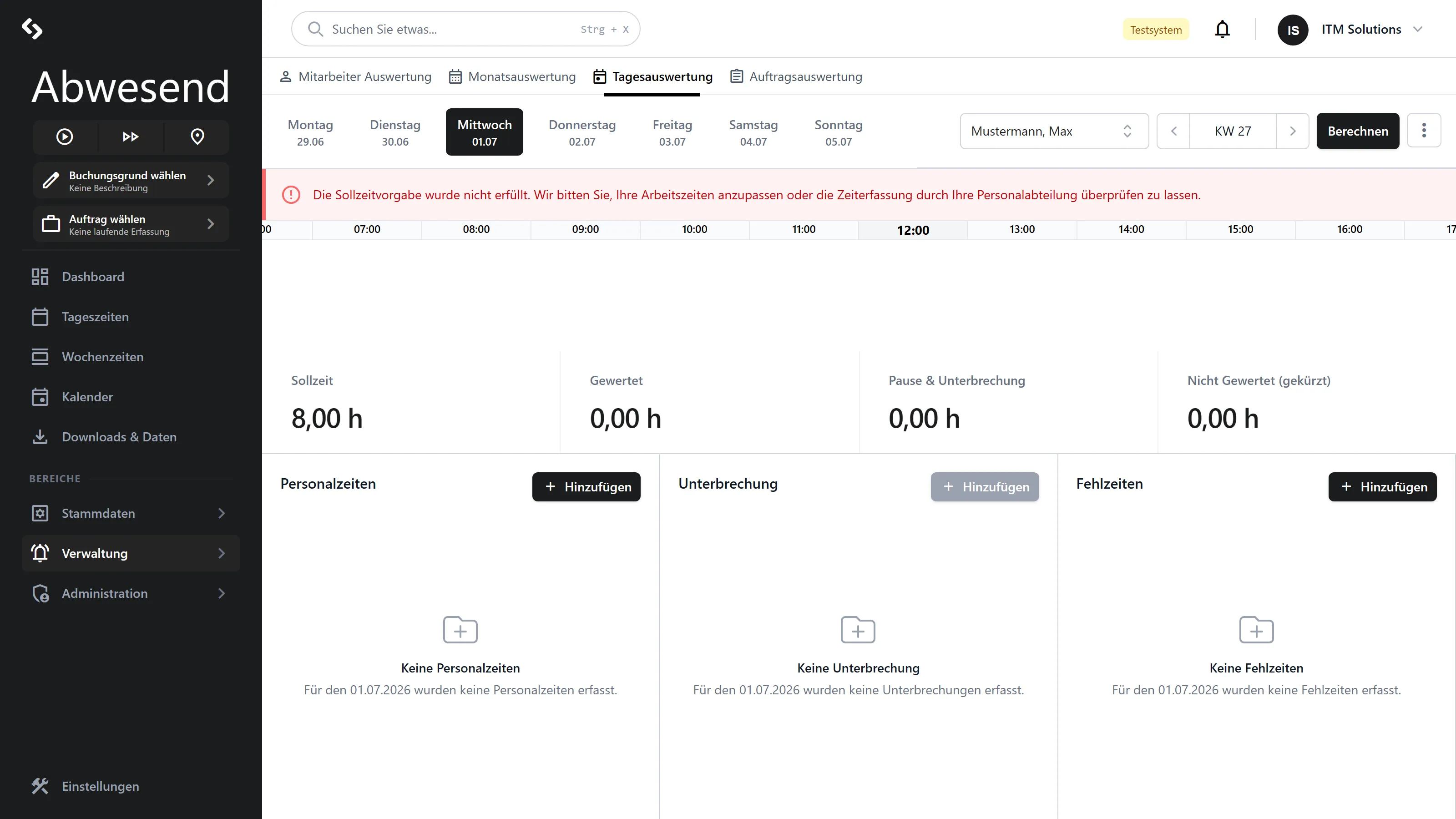
Ein Tag, eine Person. Keine Tabelle, sondern ein Zeitstrahl, vier Kennzahlen und drei Listen. Diese Maske beantwortet: „Was ist an diesem Tag konkret passiert, und warum kommt diese Ist-Zeit heraus?”
Das ist der Reparaturplatz: Hier legen Sie Personalzeiten, Unterbrechungen und Fehlzeiten tatsächlich an.
Navigieren
Abschnitt betitelt „Navigieren“Links steht eine Wochentagsleiste (Montag–Sonntag) — ein Klick wechselt den Tag. Rechts wählen Sie Mitarbeiter und über den Wochennavigator die Woche.
Ohne Mitarbeiterauswahl liegt ein grauer Schleier über der Maske.
Die Hinweise oben
Abschnitt betitelt „Die Hinweise oben“| Hinweis | Bedeutung |
|---|---|
| Roter Alert | Ein erkanntes Problem, z. B. Sollzeit Verletzung oder Personalzeit Offen. |
| Blauer Alert | An diesem Tag liegt eine Fehlzeit — z. B. Urlaub. |
Der Zeitstrahl
Abschnitt betitelt „Der Zeitstrahl“Vier Zeilen übereinander:
| Zeile | Inhalt |
|---|---|
| Personalzeit | Die Anwesenheit. Ziehbar, wenn Korrektur erlaubt ist. |
| Gewertet / Nicht gewertet | Was davon gezählt hat. Nicht ziehbar. |
| Pause | Pausen und Abzüge. Nicht ziehbar. |
| Auftragszeit | Projektzeiten. Ziehbar mit dem Modul Auftragszeiterfassung. |
Der Vergleich der Zeilen 1 und 2 ist der schnellste Weg zur Frage „warum zählt das nicht?”.
Die vier Kennzahlen
Abschnitt betitelt „Die vier Kennzahlen“| Kachel | Bedeutung |
|---|---|
Sollzeit | Was der Tagesplan vorgibt. |
Gewertet | Was tatsächlich gezählt hat. |
Pause & Unterbrechung | Pausenzeit + Abzüge + Unterbrechungen zusammen. |
Nicht Gewertet (gekürzt) | Anwesend, aber nicht gewertet. |
Ist Nicht Gewertet auffällig hoch, ist das meist ein Fall für die
Mehrarbeitsfreigabe.
Die drei Listen
Abschnitt betitelt „Die drei Listen“Personalzeiten
Abschnitt betitelt „Personalzeiten“Hinzufügen legt eine Anwesenheit an. Ein Eintrag heißt Personalzeit (Offen),
wenn die Geht-Buchung fehlt.
Löschen fragt nach: „Möchten Sie diese Personalzeit wirklich löschen?”
Unterbrechung
Abschnitt betitelt „Unterbrechung“Hinzufügen ist gesperrt, solange keine Personalzeit existiert — eine Unterbrechung braucht etwas, das sie unterbricht. Legen Sie zuerst die Personalzeit an.
Fehlzeiten
Abschnitt betitelt „Fehlzeiten“Hinzufügen legt eine Fehlzeit für diesen Tag an (Urlaub, Krank …).
Ein Klick auf einen vorhandenen Eintrag verlässt die Maske und springt in den Fehlzeitenkalender.
Berechnen
Abschnitt betitelt „Berechnen“Berechnen stößt die Neubewertung für die gewählte Person an. Nach jeder Korrektur nötig — die Kennzahlen ändern sich nicht von selbst.
Berichte
Abschnitt betitelt „Berichte“⋮ Aktionen → Report erstellen (gewählte Person) oder Report für alle. Ergebnis
ist ein PDF Tagesdaten_JJJJ-MM.pdf.
Typische Reparaturen
Abschnitt betitelt „Typische Reparaturen“-
„Personalzeit Offen” — jemand hat sich nicht abgemeldet. Eintrag anklicken,
Endesetzen, speichern, Berechnen. -
„Sollzeit Verletzung” — es fehlt Zeit. Entweder eine Personalzeit nachtragen, oder eine Fehlzeit eintragen (Urlaub/Krank), oder in der Monatsauswertung die Sollzeit überschreiben.
-
„Ungewertet” / hohe Nicht-Gewertet-Zeit — jemand war länger da, als der Tagesplan vorsieht. Wenn das gewollt war: Mehrarbeit freigeben.
-
„Auftragszeit-Verteilung” — zu wenig Anwesenheit ist auf Aufträge gebucht. Fehlende Auftragszeiten nachtragen.
Mehrarbeit freigeben
Abschnitt betitelt „Mehrarbeit freigeben“Die Freigabe setzen Sie nicht hier, sondern in der Monatsauswertung (Kontextmenü → Freigeben) oder unter Fehlerhafte Zeiten (Kontextmenü → Mehrarbeitsfreigabe). Danach wird die zusätzliche Zeit gewertet.
Die Abbildungen stammen aus einem Testmandanten und zeigen Beispieldaten. Ihre Oberfläche kann je nach Rolle, Lizenz und Konfiguration abweichen.